> For the complete documentation index, see [llms.txt](https://cleyrop.gitbook.io/docs/llms.txt). Markdown versions of documentation pages are available by appending `.md` to page URLs; this page is available as [Markdown](https://cleyrop.gitbook.io/docs/v4.7/administration/surveiller-les-ressources.md).

# Surveiller les ressources

Suivez les ressources CPU et RAM réservées par les clusters, notebooks, Apps et DevSpaces déployés sur la plateforme.

Les ressources de la plateforme (hors ressources cœur) sont réparties en deux nœuds :

* **Compute** : sessions Codelab (notebooks) et clusters d'exécution pour les Dataflows.
* **Apps** : Apps, Tools et DevSpaces déployés via La Fabrique.

Chaque élément déployé réserve des ressources CPU et RAM. Le monitoring permet de visualiser ce qui est réservé sur chaque nœud, d'anticiper les saturations et d'intervenir avant qu'un déploiement n'échoue faute de place.

***

## Comprendre Demande et Limite

Pour chaque élément déployé (cluster, session, App, DevSpace), deux valeurs sont définies au déploiement, en CPU et en RAM :

<table><thead><tr><th width="160">Valeur</th><th>Signification</th><th>Comportement à l'exécution</th></tr></thead><tbody><tr><td><strong>Demande</strong></td><td>Ressources <strong>garanties</strong>, réservées sur le nœud dès le déploiement, que l'élément les utilise ou non.</td><td>Un élément ne peut être déployé que si un nœud dispose de cette quantité libre. La somme des demandes détermine la place restante pour de nouveaux déploiements.</td></tr><tr><td><strong>Limite</strong></td><td><strong>Plafond</strong> que l'élément peut atteindre en pic, au-delà de sa demande, si des ressources sont disponibles.</td><td><strong>CPU</strong> : au-delà de la limite, l'élément est ralenti. <strong>RAM</strong> : au-delà de la limite, l'élément est arrêté et redémarré (erreur de mémoire).</td></tr></tbody></table>

**Recommandations**

* **Demande** : dimensionnez-la sur la consommation habituelle de l'élément. Une demande trop élevée bloque des ressources inutilisées et empêche d'autres déploiements ; une demande trop faible expose l'élément à des ralentissements lorsque le nœud est chargé.
* **Limite** : dimensionnez-la sur le pic attendu, en particulier pour la **RAM** : un dépassement de la limite RAM provoque un redémarrage de l'élément et la perte du traitement en cours (session Codelab, exécution de Dataflow).
* Arrêtez les instances et sessions inutilisées : leur demande reste réservée tant qu'elles tournent.

{% hint style="danger" %}
Les totaux affichés sont **agrégés sur l'ensemble du nœud**. Ils ne garantissent pas qu'un déploiement supplémentaire passera : si aucune machine du nœud ne dispose individuellement des ressources demandées, le déploiement échoue même si le total disponible semble suffisant.
{% endhint %}

## Consulter les ressources réservées

### Depuis l'Administration (Platform Managers)

1. Rendez-vous dans **Administration > Monitoring**.
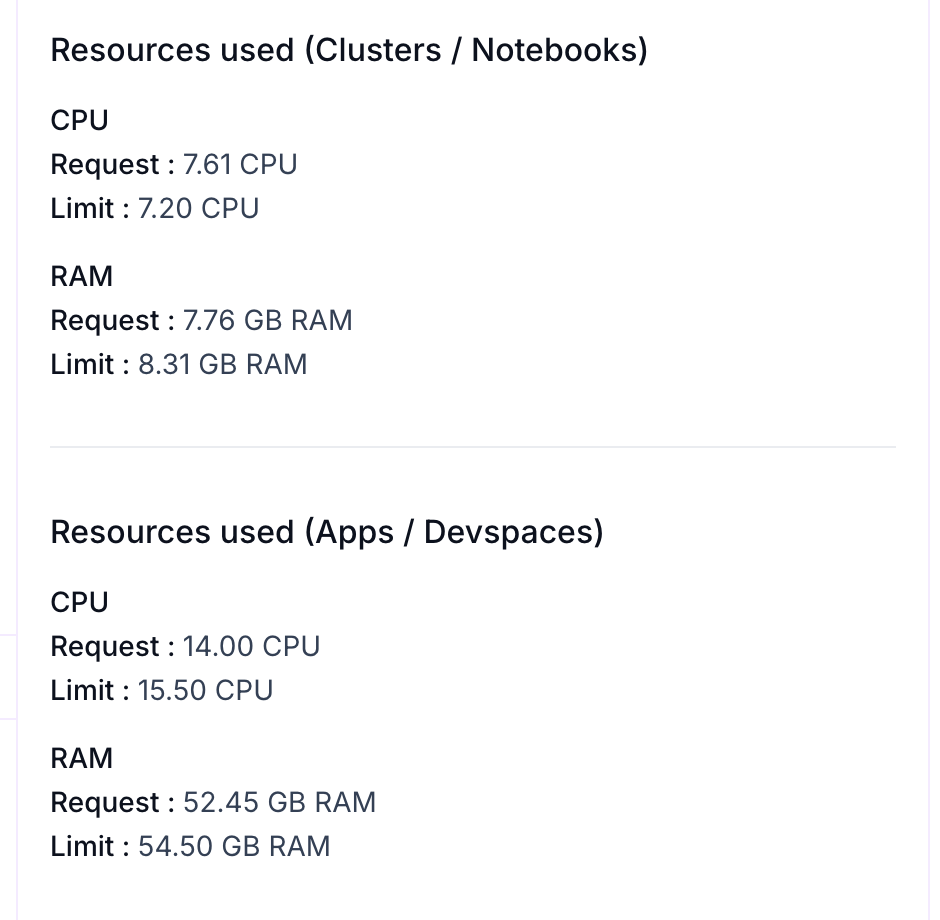
2. Consultez les deux encarts de ressources réservées :
   * **Ressources utilisées (Clusters / Notebooks)** : total réservé sur le nœud Compute par les clusters d'exécution et les sessions Codelab.
   * **Ressources utilisées (Apps / Devspaces)** : total réservé sur le nœud Apps par les Apps, Tools et DevSpaces.

Chaque encart affiche, pour le CPU et la RAM, la **Demande** et la **Limite** cumulées des éléments déployés et lancés.

<figure><img src="https://content.gitbook.com/content/Lve2h8CdCFZ7rIwwaoUU/blobs/7X3GIzL5Sa4v38VzrrXk/4.7-monitoring-resources.png" alt="Encarts Ressources utilisées de la page Monitoring" width="470"><figcaption></figcaption></figure>

Le même écran permet de suivre la consommation de tokens des modèles LLM, onglet **Tokens** (voir [Gérer les modèles et les clés API](/docs/v4.7/administration/gerer-les-modeles-et-les-cles-api.md#suivre-la-consommation-de-tokens)).

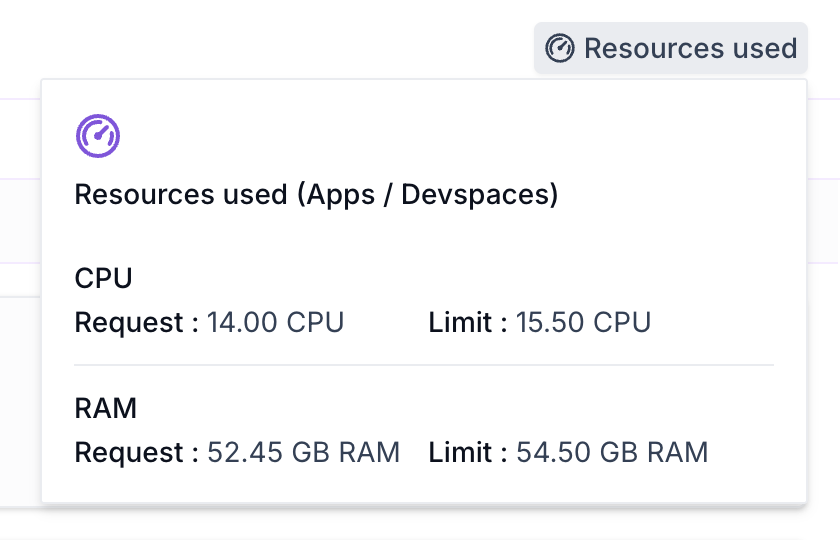
### Depuis La Fabrique (tous les utilisateurs)

1. Rendez-vous dans **La Fabrique**.
2. Cliquez sur le bouton **Ressources utilisées** en haut à droite.

L'encart reprend les indicateurs **Demande** / **Limite**, CPU et RAM, pour l'ensemble des Apps, Tools et DevSpaces déployés en succès et lancés sur votre environnement.

<figure><img src="https://content.gitbook.com/content/Lve2h8CdCFZ7rIwwaoUU/blobs/ugZN87cZ1l1BH391vs0U/4.7-factory-resources-used.png" alt="Encart Ressources utilisées de La Fabrique" width="420"><figcaption></figcaption></figure>

{% hint style="info" %}
Les totaux incluent les Tools natifs Cleyrop (Cleyrop Dataset, Cleyrop Corpus, Cleyrop Internet), déployés comme les vôtres sur le nœud Apps.
{% endhint %}

{% hint style="info" %}
La page de graphiques d'évolution CPU / RAM dans le temps n'est plus disponible dans cette version. Un monitoring plus détaillé est prévu dans une prochaine version.
{% endhint %}

***

## Bonnes pratiques

* Si la **Demande** cumulée s'approche régulièrement de la capacité du nœud, ou si vos déploiements échouent faute de ressources, contactez votre **Customer Success Manager** pour évaluer une augmentation de capacité.
* Ajustez la demande et la limite de vos instances après quelques jours d'usage réel, plutôt que de surdimensionner par précaution.
* Pensez à arrêter les instances inutilisées dans La Fabrique et à fermer vos sessions Codelab pour libérer les ressources réservées.