> For the complete documentation index, see [llms.txt](https://cleyrop.gitbook.io/docs/llms.txt). Markdown versions of documentation pages are available by appending `.md` to page URLs; this page is available as [Markdown](https://cleyrop.gitbook.io/docs/v4.7/le-druide/generer-des-documents.md).
# Générer des documents
Générer des documents bureautiques (Word, PDF, PowerPoint, Markdown) directement depuis une conversation avec Le Druide.
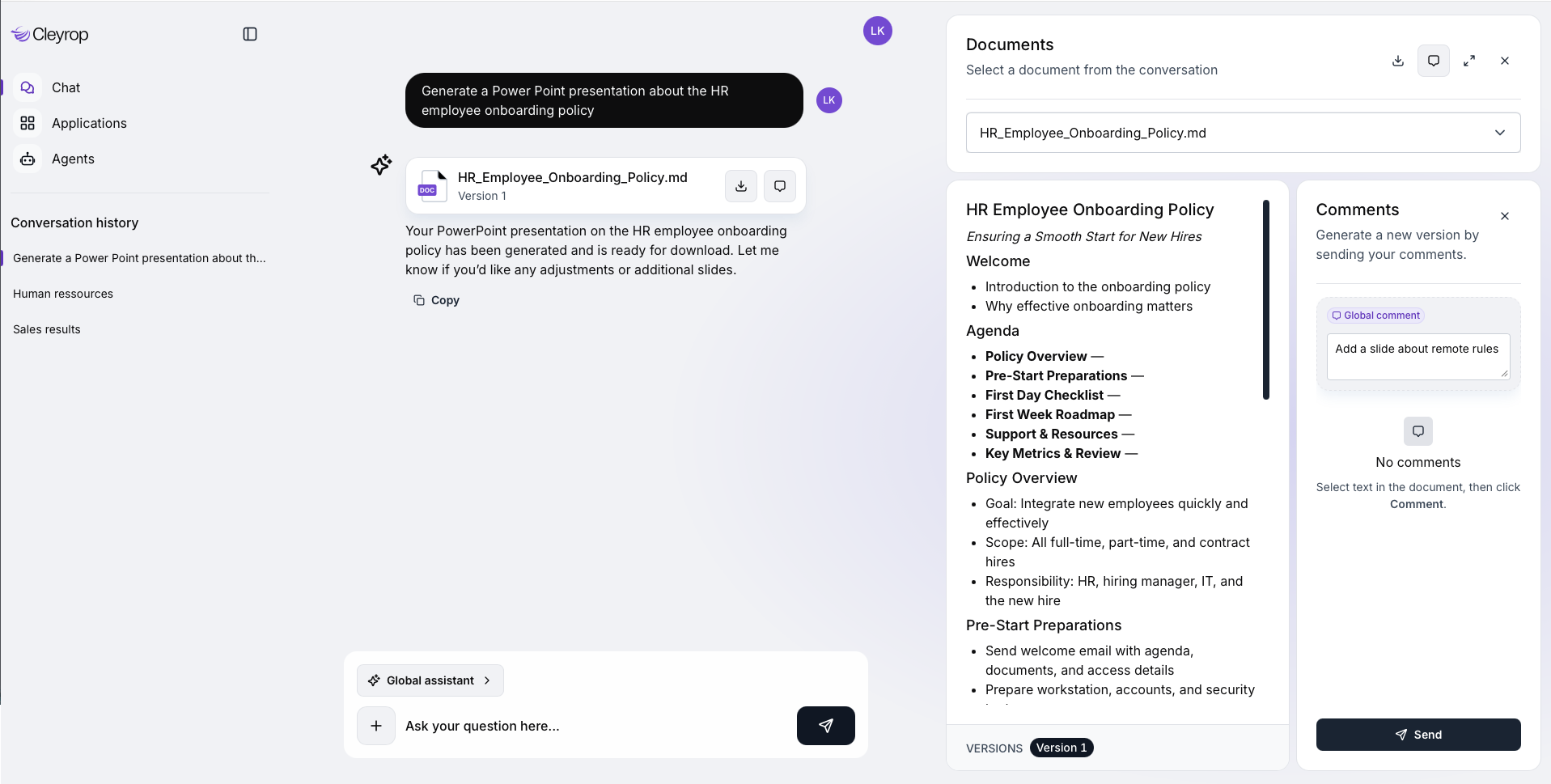
Le Druide peut produire des documents bureautiques à partir de vos échanges : rapport **Word**, présentation **PowerPoint**, **PDF** ou fichier **Markdown**. Décrivez le document souhaité en langage naturel, prévisualisez le et télécharger le directement depuis la conversation.
***
## Générer un document depuis une conversation
La génération de documents transforme une analyse, une synthèse ou un contenu produit dans Le Druide en un fichier prêt à exploiter.
1. Ouvrez une conversation dans **Le Druide**.
2. Formulez votre demande en langage naturel en précisant le **format souhaité** (Word, PDF, PowerPoint ou Markdown).
3. Fournissez le **contexte** à utiliser si nécessaire : données, texte source ou structure attendue.
4. **Prévisualisez** le document généré directement dans la conversation.
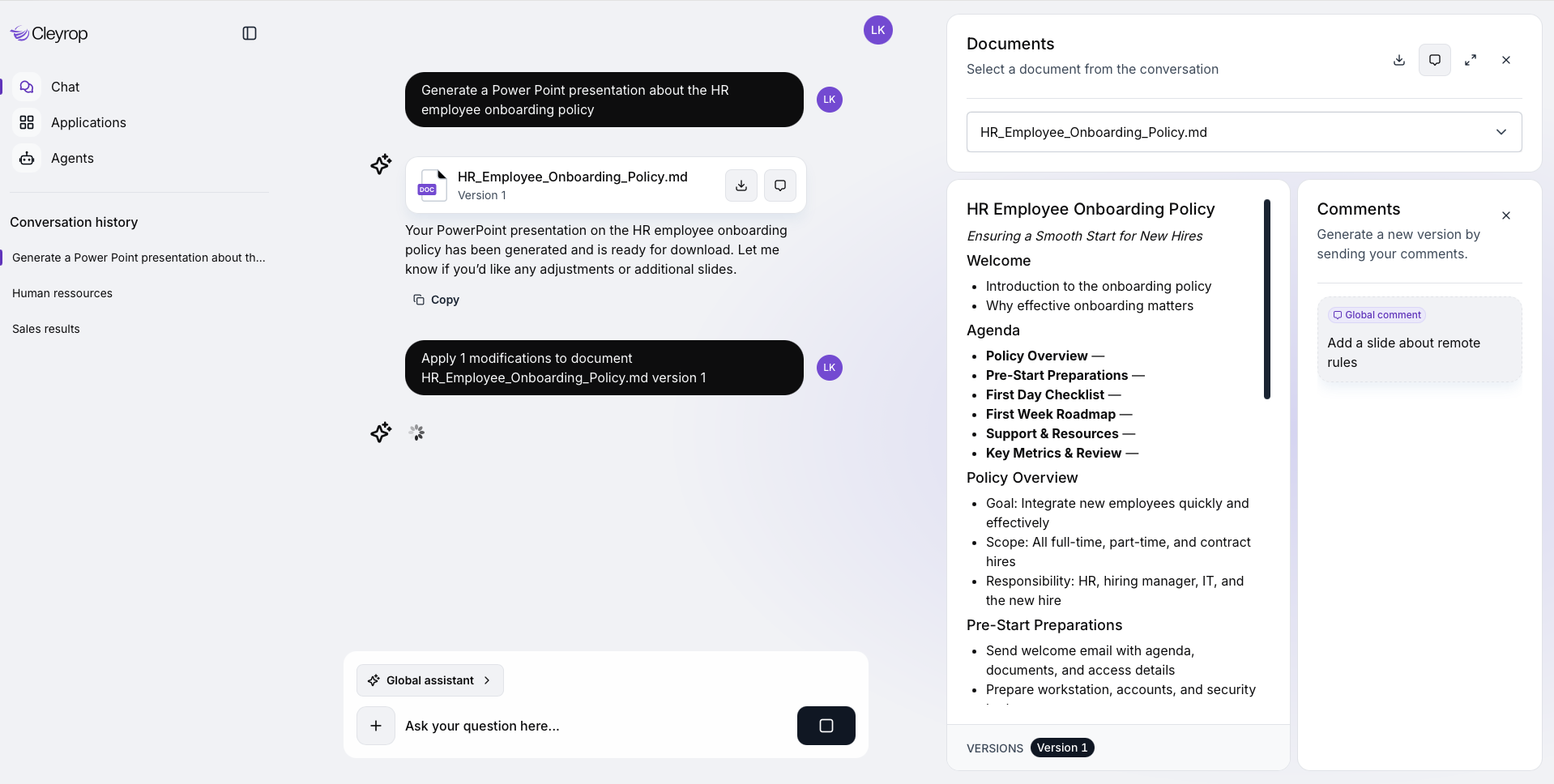
5. **Commentez** le document généré puis envoyez vos remarques au Druide pour qu'il produise une nouvelle version corrigée.
6. **Téléchargez** le fichier : choisissez le **format à exporter** (Markdown, PDF, Word ou PowerPoint) et, si besoin, un *template* (champ **Modèle**).
{% hint style="info" %}
Un *template* neutre (sans charte graphique) est appliqué par défaut. Vous pouvez utiliser votre propre *template* Word ou PowerPoint : voir [Utiliser votre propre template](#utiliser-votre-propre-modele).
Le commentaire peut être **global** ou porter sur un **passage précis** du document.
Chaque itération crée une nouvelle version ; les versions précédentes restent consultables.
{% endhint %}
***
## Utiliser votre propre *template*
Exportez un document généré avec votre charte graphique (page de garde, en-têtes et pieds de page, styles) à partir d'un *template* Word ou PowerPoint. Dans l'interface, le *template* est désigné par le champ **Modèle** : il s'agit bien d'un masque de document, sans lien avec les modèles d'IA.
1. Joignez votre *template* à la conversation : un fichier **.docx** pour un export Word ou PDF, un fichier **.pptx** pour un export PowerPoint.
2. Cliquez sur **Télécharger** sur le document généré, puis choisissez le **format à exporter**.
3. Dans **Modèle**, sélectionnez votre fichier à la place du **Modèle par défaut**. Vous pouvez aussi déposer le *template* directement depuis cette fenêtre.
4. Cliquez sur **Télécharger** : le document est régénéré avec les styles du *template*.
{% hint style="info" %}
* Le *template* est utilisé le temps de la conversation ; il n'est ni conservé pour les autres conversations, ni partagé.
* Un *template* `.pptx` ne s'applique qu'à un export PowerPoint ; un *template* `.docx` qu'aux exports Word et PDF.
* Un fichier qui ne peut pas servir de *template* (macros, structure invalide) est refusé avec un message explicite.
{% endhint %}
***
## Bonnes pratiques
* Précisez le format et la structure attendue (nombre de slides, sections) pour un résultat plus fidèle.
* Fournissez un contexte clair (données ou texte source) plutôt qu'une demande vague.
* Vérifiez toujours le document dans la prévisualisation avant de la télécharger.