> For the complete documentation index, see [llms.txt](https://cleyrop.gitbook.io/docs/llms.txt). Markdown versions of documentation pages are available by appending `.md` to page URLs; this page is available as [Markdown](https://cleyrop.gitbook.io/docs/v4.7/prise-en-main/tutoriel-dintroduction.md).
# Tutoriel d’introduction
Ce tutoriel vous guide pas à pas dans la découverte des principales fonctionnalités de Cleyrop.
Ce tutoriel vous guide pas à pas dans la découverte des principales fonctionnalités de Cleyrop.
En quelques minutes, vous allez :
1. Vous connecter à la plateforme,
2. Charger un dataset,
3. Créer une transformation,
4. Utiliser Le Druide,
5. Construire un premier Agent qui interroge vos données ou vos documents.
## Connexion & authentification
### Première connexion
Vous avez reçu un mail de première connexion afin de configurer votre compte :
* Choisissez un **mot de passe** pour accéder de manière sécurisée à votre compte.
{% hint style="info" %}
Le titre est "Bienvenue chez Cleyrop"
{% endhint %}
Par la suite pour vous connecter, vous devez disposer :
* de l'URL de votre instance Cleyrop
* nom d'utilisateur
* mot de passe
#### Lien expiré
Le lien expire au bout de 12 heures, si le lien est expiré demandez à votre platform manager de vous renvoyer un mail de connexion.
### Configuration MFA
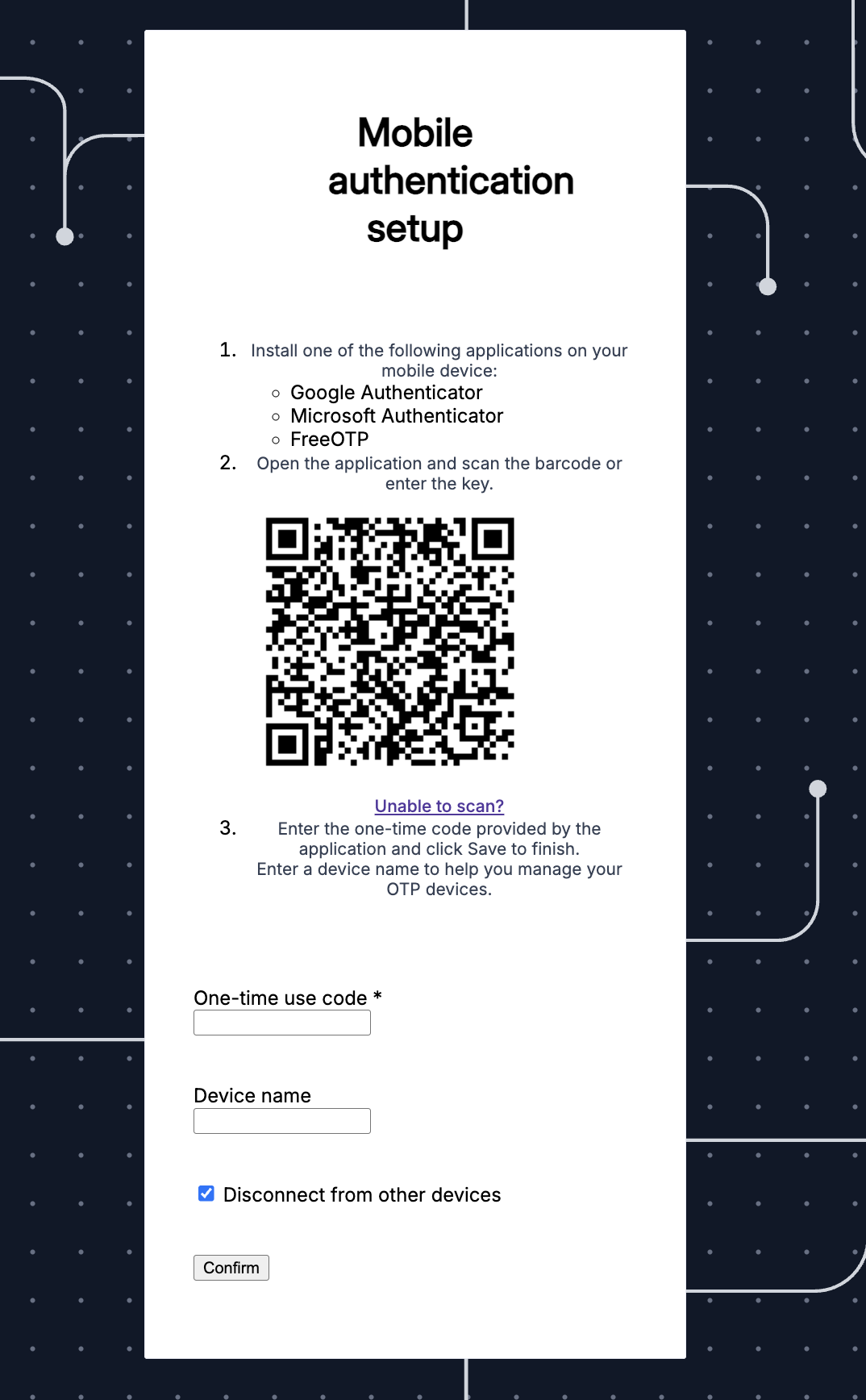
Si le MFA (*multiple factor authentification)* est activé pour votre instance et votre compte, vous devez d'abord **configurer l'accès depuis votre appareil** (mobile ou ordinateur).
1. Scannez le QR depuis votre appareil avec une des applications dédiées depuis votre mobile : Google Authentificator, Microsoft Authentificator, Free OTP
2. Nommez votre appareil
3. Puis configurez votre mot de passe
## Tutoriel 1 - Charger un dataset
**Objectif :** Importer un fichier de données (CSV, Excel, JSON, etc.) pour le rendre exploitable sur la plateforme.
**Étapes**
1. Depuis la page d’accueil d'un projet ou de **Mon Studio**, allez dans **Bibliothèque > Datasets** et cliquez sur **Créer**.
2. Choisissez **Import local**.
3. Sélectionnez ou glissez votre fichier et suivez les étapes de création : paramètres de lecture, [politique de schéma](/docs/v4.7/projet-data-and-ia/datasets/politique-de-schema.md), métadonnées.
4. Une fois l’import terminé, le dataset apparaît dans la liste des datasets du projet.
5. Consultez la prévisualisation depuis la fiche dataset pour vérifier la cohérence.
**Bon à savoir**
* Les datasets importés sont stockés dans une zone projet sécurisée.
* Vous pouvez définir un niveau de **sensibilité** (Interne, Restreint, Sensible).
* Pour importer plusieurs fichiers et obtenir un dataset par fichier, choisissez **Créer > Datasets multiples**.
## Tutoriel 2 - Créer une transformation
**Objectif** : Nettoyer, filtrer ou enrichir vos données pour les préparer à l’analyse.
**Étapes :**
1. Ouvrez l’onglet Dataflows de votre projet ou Mon Studio.
2. Cliquez sur Créer un Dataflow puis ajoutez votre dataset en entrée.
3. Choisissez une transformation :
* Low code pour filtrer, joindre ou agréger des colonnes,
* Python / PySpark / SQL pour écrire vos propres scripts.
4. Cliquez sur Exécuter pour lancer la transformation.
5. Une fois le job terminé, consultez le dataset de sortie.
**Bon à savoir**
* Les sessions d’exécution sont parallélisées sur votre cluster (Spark ou Python).
* Vous pouvez consulter les logs d’exécution pour diagnostiquer d’éventuelles erreurs.
## Tutoriel 3 – Utiliser Le Druide
**Objectif** : Découvrir comment utiliser Le Druide, l’assistant IA conversationnel sécurisé de Cleyrop, pour interagir avec vos données, vos documents et vos outils.
**Étapes**
1. Cliquez sur **Nouveau Chat** depuis le menu latéral.
2. Ajoutez **une pièce jointe** (PDF, Word, Excel…) pour analyser un document dans la conversation.
3. Saisissez votre question (ex. “Résume ce document en 5 points.”) dans le champ de chat pour obtenir une réponse instantanée.
4. Activez un **Tool** dans le panneau dédié, comme **Cleyrop Internet** pour une recherche en ligne ou **Cleyrop Dataset** pour interroger un dataset en langage naturel.
5. Demandez un **graphique** ou un **document** (Word, PDF, PowerPoint) à partir de vos échanges, puis téléchargez-le.
6. Consultez l’historique ou démarrez une nouvelle session pour repartir d’un contexte vierge.
**Bon à savoir**
* Environnement et modèles 100 % souverains.
* Le tour complet des capacités du Druide est décrit dans [Chat sécurisé](/docs/v4.7/le-druide/chat-securise.md).
## Tutoriel 4 - Créer un Agent
**Objectif** : Créer un Agent, c’est-à-dire une configuration du Druide spécialisée pour un besoin métier, qui interroge vos datasets ou vos documents.
**Option 1 — Agent sur vos datasets**
1. Depuis le **Studio IA** de votre projet, onglet **Agent**, cliquez sur **Créer un Agent**.
2. Donnez-lui un nom et rédigez ses **instructions** (le rôle attendu, le ton, les règles de réponse).
3. Sélectionnez le Tool **Cleyrop Dataset**, puis choisissez un ou plusieurs datasets du projet dans son périmètre de connaissance.
4. Sauvegardez, puis ouvrez l’Agent dans Le Druide et posez vos premières questions (“Quel est le nombre de lignes ?”, “Quels sont les clients avec le plus de commandes ?”).
5. L’Agent traduit vos questions en SQL, exécute la requête et restitue les résultats, que vous pouvez télécharger ou représenter en graphique.
**Option 2 — Agent sur vos documents**
1. Déposez vos documents (PDF, DOCX, TXT…) dans les **Données de travail** du projet (Bibliothèque > Données de travail).
2. Depuis **Bibliothèque > Corpus**, créez un corpus à partir de ces fichiers et attendez qu’il passe à l’état *Valide*.
3. Créez un Agent avec le Tool **Cleyrop Corpus** et sélectionnez ce corpus dans son périmètre de connaissance.
4. Posez vos questions : “Que dit le rapport sur la performance 2024 ?”, “Quels sont les risques identifiés ?”. L’Agent répond en citant ses sources.
**Bon à savoir**
* Un Agent peut combiner datasets, corpus, fichiers de référence et Tools créés par vos collègues dans La Fabrique.
* Un Agent sauvegardé sans publication reste utilisable par les membres du projet avec le statut **Test** ; publiez-le une fois validé. Le détail est décrit dans [Agents](/docs/v4.7/projet-data-and-ia/studio-ai/agents.md).