> For the complete documentation index, see [llms.txt](https://cleyrop.gitbook.io/docs/llms.txt). Markdown versions of documentation pages are available by appending `.md` to page URLs; this page is available as [Markdown](https://cleyrop.gitbook.io/docs/v4.8/la-fabrique/depots-git.md). Agents can also search and read this documentation through its [MCP server](https://cleyrop.gitbook.io/docs/~gitbook/mcp).
# Dépôts Git
Hébergez le code de vos Apps et Tools sur la plateforme ou connectez vos dépôts GitLab ou GitHub existants pour construire vos images.
Un dépôt Git est la source du code d'une App ou d'un Tool. La Fabrique en connaît deux types :
* le **dépôt interne**, hébergé directement sur la plateforme Cleyrop, sans repository externe ni identifiants à configurer ;
* le **dépôt externe**, un repository GitLab ou GitHub existant, que la plateforme lit avec sa clé de déploiement.
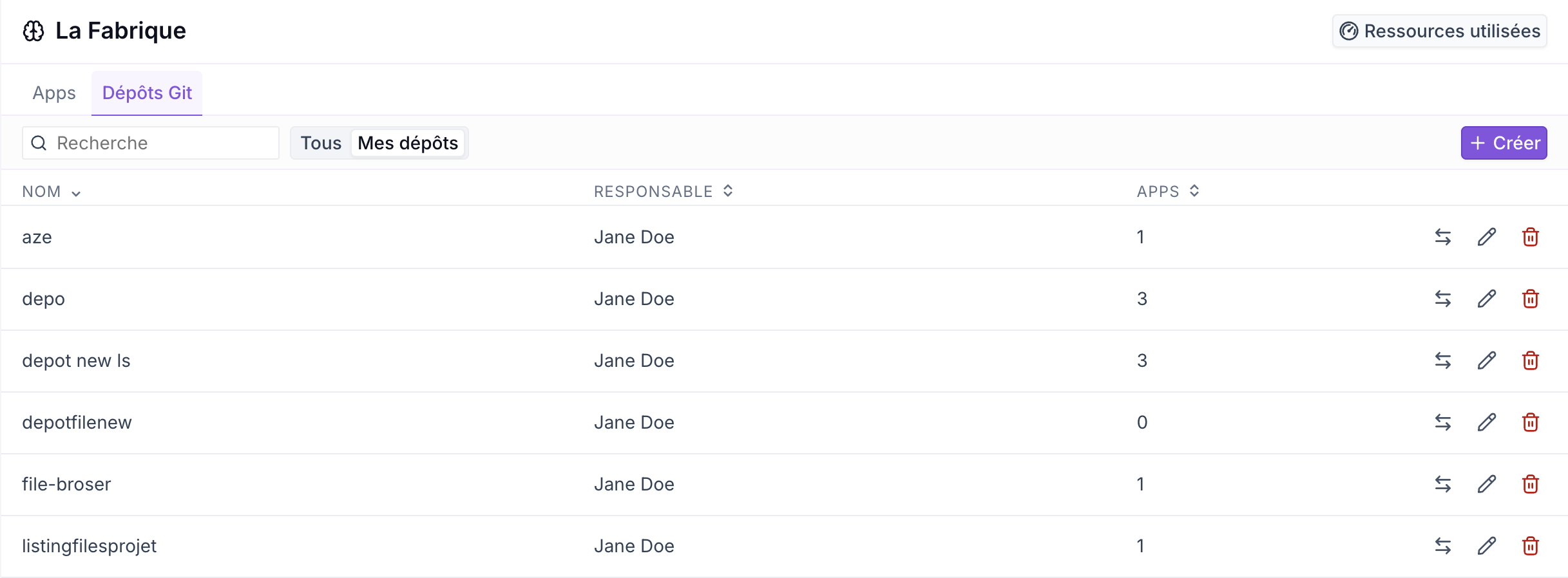
Un dépôt interne appartient à un projet, ou à votre **Mon Studio**. Il peut alimenter plusieurs Apps de ce projet et existe indépendamment d'elles. Les dépôts internes se gèrent depuis **La Fabrique** du projet, onglet **Dépôts Git** ; les dépôts externes se déclarent au moment de créer une image.
***
## Comprendre les droits sur un dépôt interne
Les droits sur un dépôt interne suivent le rôle dans son projet. Les droits d'écriture demandent en plus le profil **Data Worker** ou **Administrateur**.
| Rôle | Droits |
| ----------------------------------------------------------- | ------------------------------------------------------------------------------------------------------------------------------------------------------------------------------------------------------ |
| **Propriétaire**, **Gestionnaire** ou **Éditeur** du projet | Consulter le dépôt ; modifier son nom et sa description ; éditer, importer et supprimer des fichiers ; créer des branches ; cloner et pousser (push) depuis un DevSpace ou un notebook (**Notebooks**) |
| **Lecteur** du projet | Consulter le dépôt ; le cloner, sans pouvoir pousser |
| **Responsable du dépôt** | En plus des droits liés à son rôle dans le projet : transférer et supprimer le dépôt |
| Profil **Viewer** | Aucun accès Git |
| **Administrateurs** | Céder ou supprimer un dépôt depuis **Administration** > **Utilisateurs** > l'utilisateur > onglet **Applications et dépôts**, sans l'ouvrir s'ils ne sont pas membres de son projet |
{% hint style="warning" %}
L'accès Git suit l'appartenance au projet. Un collaborateur ajouté directement sur le serveur Git est retiré : pour donner la main à un collègue, ajoutez-le au projet avec le rôle adapté. Voir [Les rôles dans un projet](https://cleyrop.gitbook.io/docs/v4.8/administration/comprendre-les-droits-et-permissions.md#les-roles-dans-un-projet).
{% endhint %}
## Créer un dépôt interne
1. Depuis votre projet ou votre **Mon Studio**, accédez à **La Fabrique**, onglet **Dépôts Git**.
2. Cliquez sur **Créer un dépôt**.
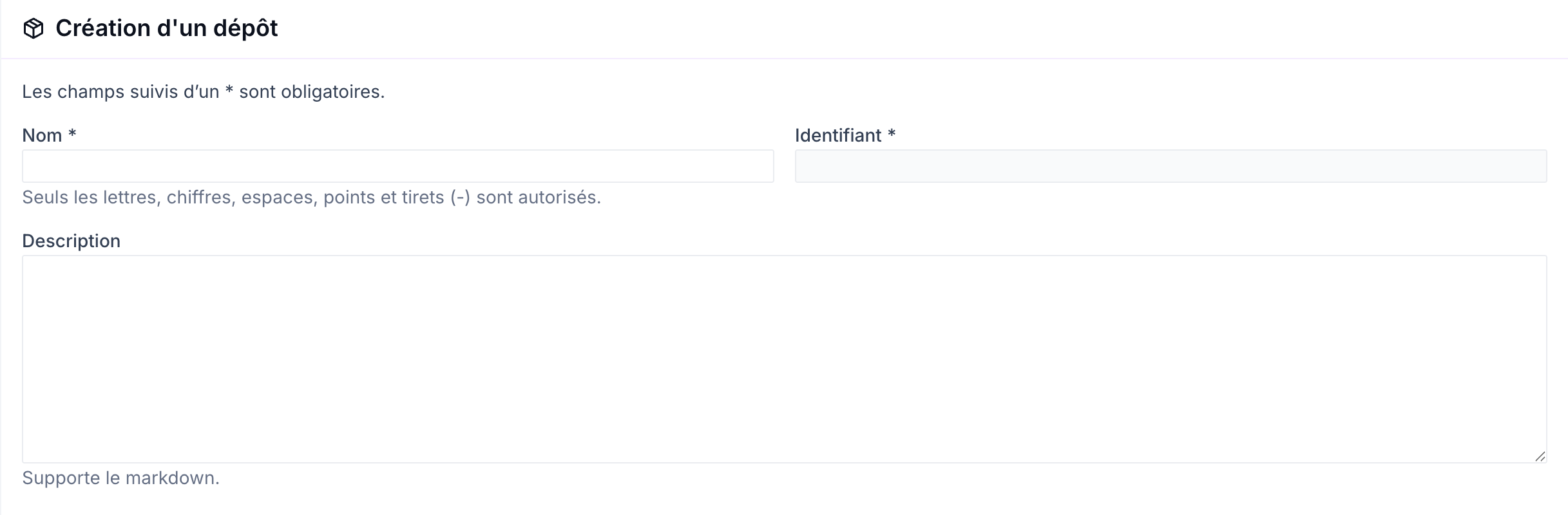
3. Renseignez le **Nom** (lettres, chiffres, espaces, points et tirets, 100 caractères maximum). L'**Identifiant** est généré automatiquement à partir du nom : c'est le nom technique du dépôt, il ne changera plus, même si vous renommez le dépôt.
4. Ajoutez une **Description** (markdown supporté), puis cliquez sur **Créer**.
Vous êtes redirigé vers la fiche du dépôt et vous en êtes le **responsable**. Un fichier `README.md` est créé automatiquement sur la branche `main` ; il rappelle les commandes de clonage.
{% hint style="info" %}
Créer un dépôt demande le profil **Data Worker** ou **Administrateur** et le rôle **Éditeur**, **Gestionnaire** ou **Propriétaire** dans le projet.
Le nom et l'identifiant sont uniques sur la plateforme : si l'un des deux est déjà pris, le message **Ce nom est déjà utilisé** s'affiche. Les dépôts internes sont toujours privés.
{% endhint %}
## Explorer la fiche d'un dépôt
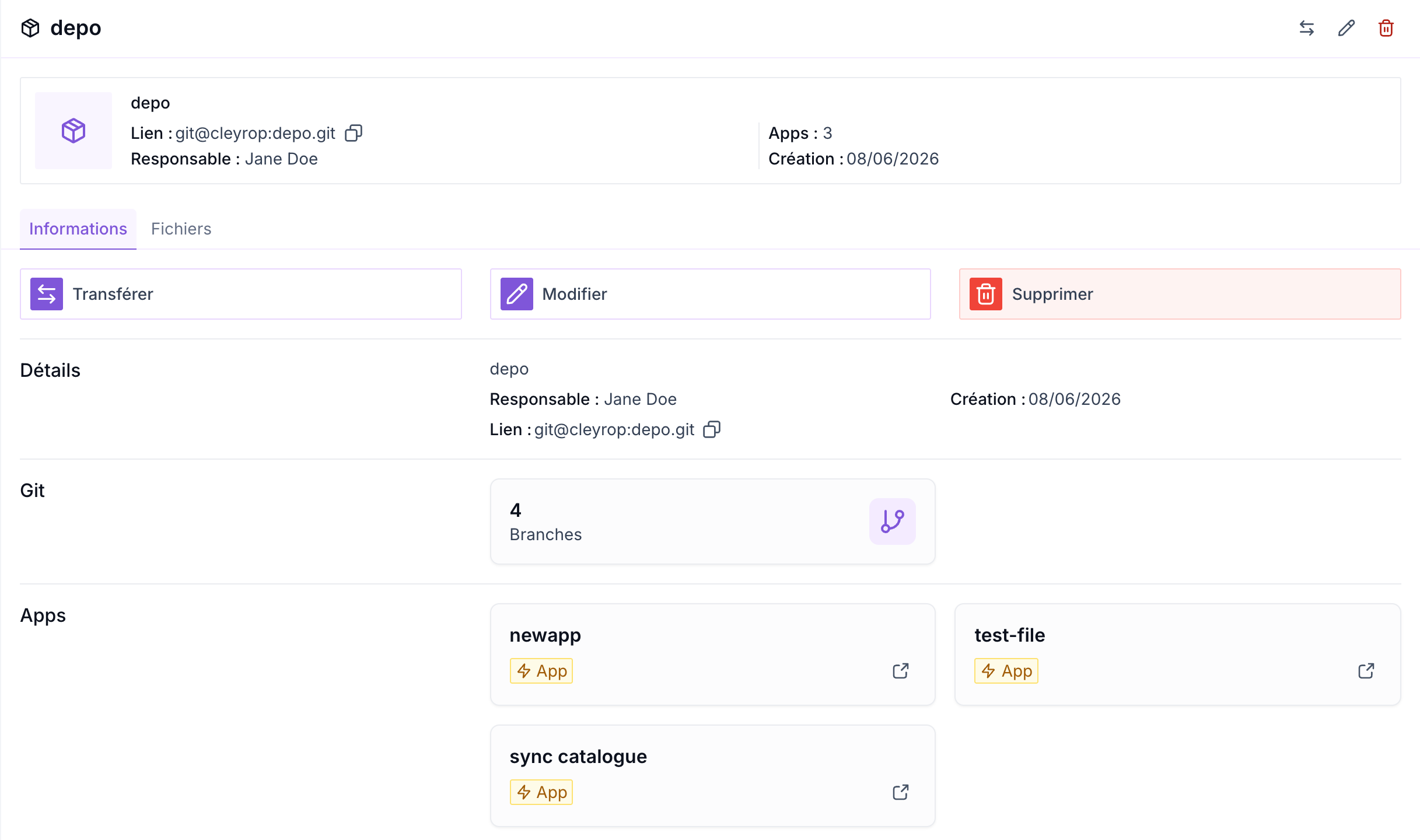
L'en-tête de la fiche affiche le nom du dépôt, son **Lien** (l'URL de clonage, avec un bouton de copie), son **Responsable**, le nombre d'**Apps** qui l'utilisent et sa date de création. Le responsable dispose des actions **Transférer** et **Supprimer** ; l'action **Modifier** est ouverte à tous ceux qui peuvent écrire dans le dépôt.
* **Informations** : la description, le nombre de branches et les Apps liées, avec un lien vers chacune d'elles.
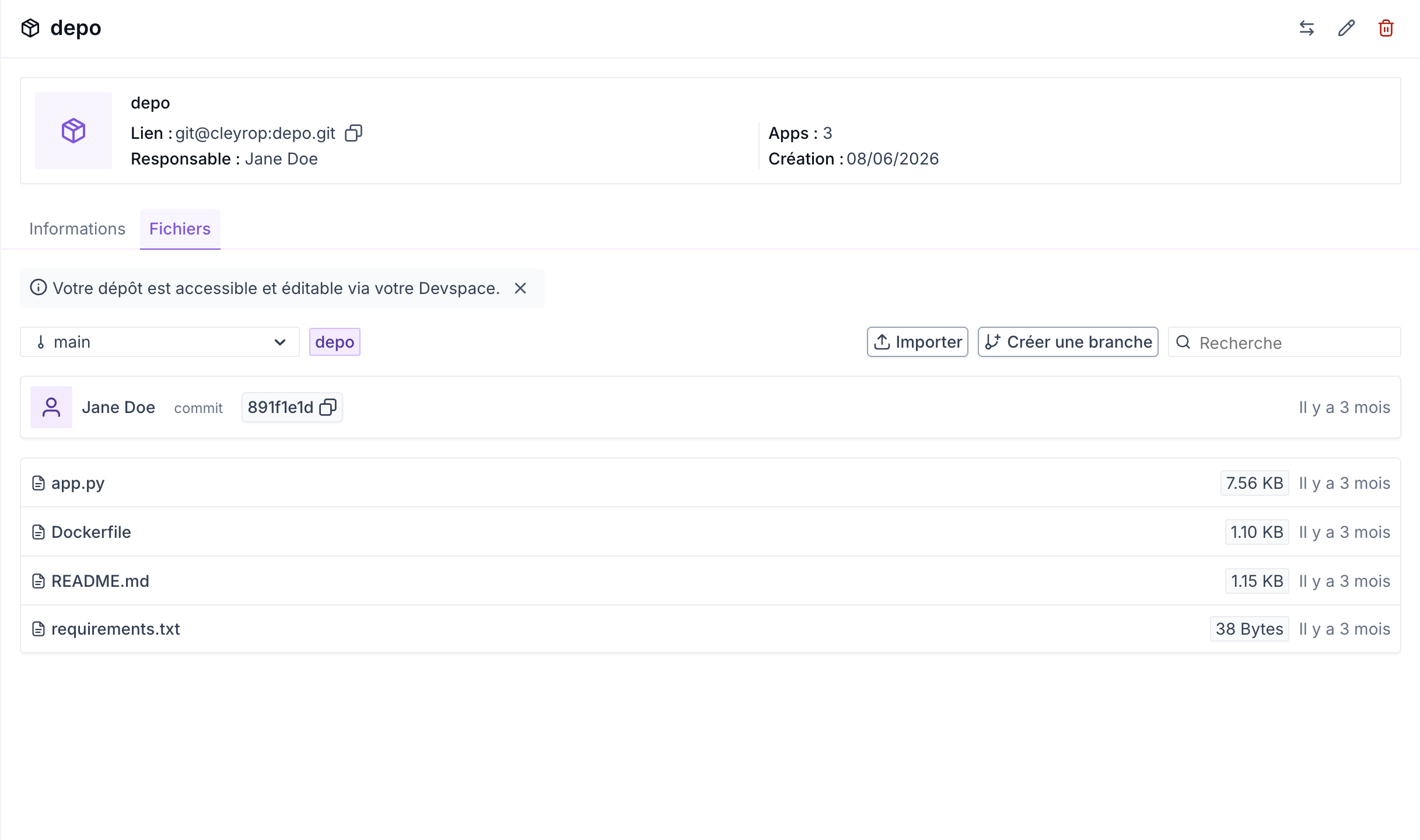
* **Fichiers** : l'arborescence de la branche sélectionnée, le dernier commit et le contenu des fichiers. Un fichier markdown s'ouvre en **Prévisualisation** ; le bouton **Code** affiche sa source. Les fichiers bureautiques, PDF, archives et médias ne sont pas affichables.
## Gérer les fichiers d'un dépôt
Depuis l'onglet **Fichiers**, les Éditeurs, Gestionnaires et le Propriétaire du projet (profil Data Worker ou Administrateur) peuvent modifier le dépôt directement depuis l'interface. Chaque action crée un commit à leur nom sur la branche sélectionnée.
**Éditer un fichier**
1. Sélectionnez la branche, puis ouvrez le fichier.
2. Cliquez sur **Modifier** et changez le contenu. Vous pouvez aussi renommer le fichier, dans le même dossier.
3. Complétez le **Message** de commit (pré-rempli), puis cliquez sur **Sauvegarder**.
**Importer un fichier**
1. Placez-vous sur la branche et dans le dossier de destination, puis cliquez sur **Importer**.
2. Sélectionnez ou glissez-déposez le fichier : un seul fichier par import, **100 Mo maximum**.
3. Complétez le **Message** de commit, puis cliquez sur **Envoyer**.
Un fichier portant le même nom au même emplacement est refusé : supprimez ou renommez l'ancien avant d'importer.
**Supprimer un fichier**
1. Ouvrez le fichier, puis cliquez sur **Supprimer**.
2. Saisissez le nom du fichier pour confirmer, puis cliquez sur **Supprimer**.
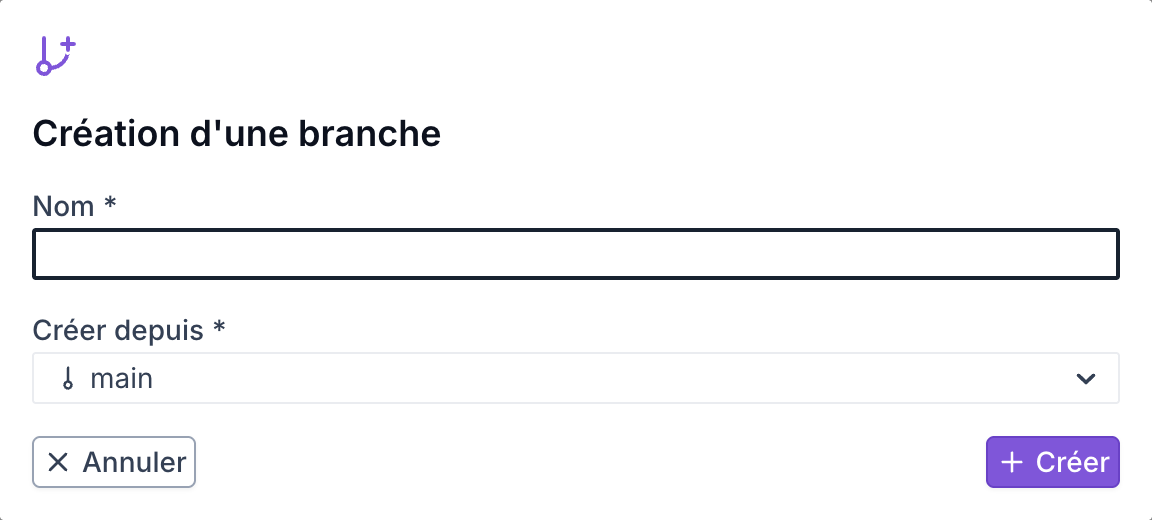
**Créer une branche**
1. Cliquez sur **Créer une branche**.
2. Renseignez le **Nom** (lettres, chiffres et caractères `_ - . /`) et choisissez la branche source dans **Créer depuis**.
3. Cliquez sur **Créer** : la nouvelle branche est sélectionnée.
{% hint style="info" %}
La création d'une branche n'impacte aucune App existante. La suppression d'une branche et la création de tags ne sont pas disponibles depuis l'interface : effectuez-les depuis votre DevSpace.
{% endhint %}
## Travailler sur un dépôt interne depuis un DevSpace
Pour des modifications plus larges qu'un fichier, clonez le dépôt dans votre [DevSpace](https://cleyrop.gitbook.io/docs/v4.8/la-fabrique/devspace.md). Aucune Deploy Key n'est à ajouter : la clé SSH de votre DevSpace est enregistrée automatiquement et l'alias `cleyrop` est préconfiguré dans le DevSpace. Vos droits Git suivent votre rôle dans le projet du dépôt.
1. Depuis la fiche du dépôt, copiez le **Lien**, de la forme `git@cleyrop:.git`.
2. Depuis le terminal de votre DevSpace :
```bash
cd /home/cleyrop/projects
git clone git@cleyrop:.git
cd
# … modifications, puis :
git add . && git commit -m "Ma modification" && git push origin main
```
{% hint style="warning" %}
Le push est réservé aux **Éditeurs**, **Gestionnaires** et au **Propriétaire** du projet du dépôt ; un **Lecteur** clone sans pouvoir pousser. Vous pouvez aussi pousser depuis un notebook (**Notebooks**) : voir [Écrire dans un Dépôt Git La Fabrique depuis Notebooks](https://cleyrop.gitbook.io/docs/v4.8/projet-data-and-ia/cleyrop-codelab.md#ecrire-dans-un-depot-git-la-fabrique-depuis-notebooks).
La clé SSH de votre appareil, ajoutée dans votre **Espace personnel**, sert à vous connecter au DevSpace ; elle ne donne pas accès aux dépôts internes.
{% endhint %}
## Transférer, modifier ou supprimer un dépôt
Ces actions se lancent depuis la liste des dépôts ou la fiche du dépôt. **Transférer** et **Supprimer** sont réservés au responsable du dépôt ; **Modifier** est ouvert à tous ceux qui peuvent écrire dans le dépôt.
* **Modifier** : changez le nom ou la description. L'identifiant, et donc l'URL de clonage, restent inchangés.
* **Transférer** : choisissez le **Nouveau responsable**, puis confirmez. Le nouveau responsable doit être un utilisateur actif, au profil Data Worker ou Administrateur, qui peut modifier le projet du dépôt (Éditeur, Gestionnaire ou Propriétaire). Le transfert est **définitif** : l'ancien responsable ne garde que les droits liés à son rôle dans le projet.
* **Supprimer** : saisissez le nom du dépôt pour confirmer. La suppression est **irréversible** et efface le dépôt et son historique. Les Apps qui l'utilisaient restent déployées, mais leurs images ne peuvent plus être reconstruites tant qu'un autre dépôt ne leur est pas associé ; le dépôt apparaît comme **(supprimé)** dans leur registre.
{% hint style="info" %}
Lorsqu'un utilisateur est désactivé ou supprimé, ses dépôts d'un projet reviennent au propriétaire de ce projet (voir [Quand un utilisateur part](https://cleyrop.gitbook.io/docs/v4.8/administration/comprendre-les-droits-et-permissions.md#quand-un-utilisateur-part)). Un administrateur peut aussi céder ou supprimer les dépôts d'un utilisateur depuis **Administration** > **Utilisateurs** > l'utilisateur > onglet **Applications et dépôts**.
{% endhint %}
***
## Connecter un dépôt externe
Un dépôt externe se déclare depuis la création d'une image, dans la section **Repository** du formulaire (voir [Utiliser un dépôt dans une App](#utiliser-un-depot-dans-une-app)). La plateforme y accède en **lecture seule**.
### Repository privé (GitLab)
**Prérequis** : un repository GitLab contenant votre code source et un Dockerfile.
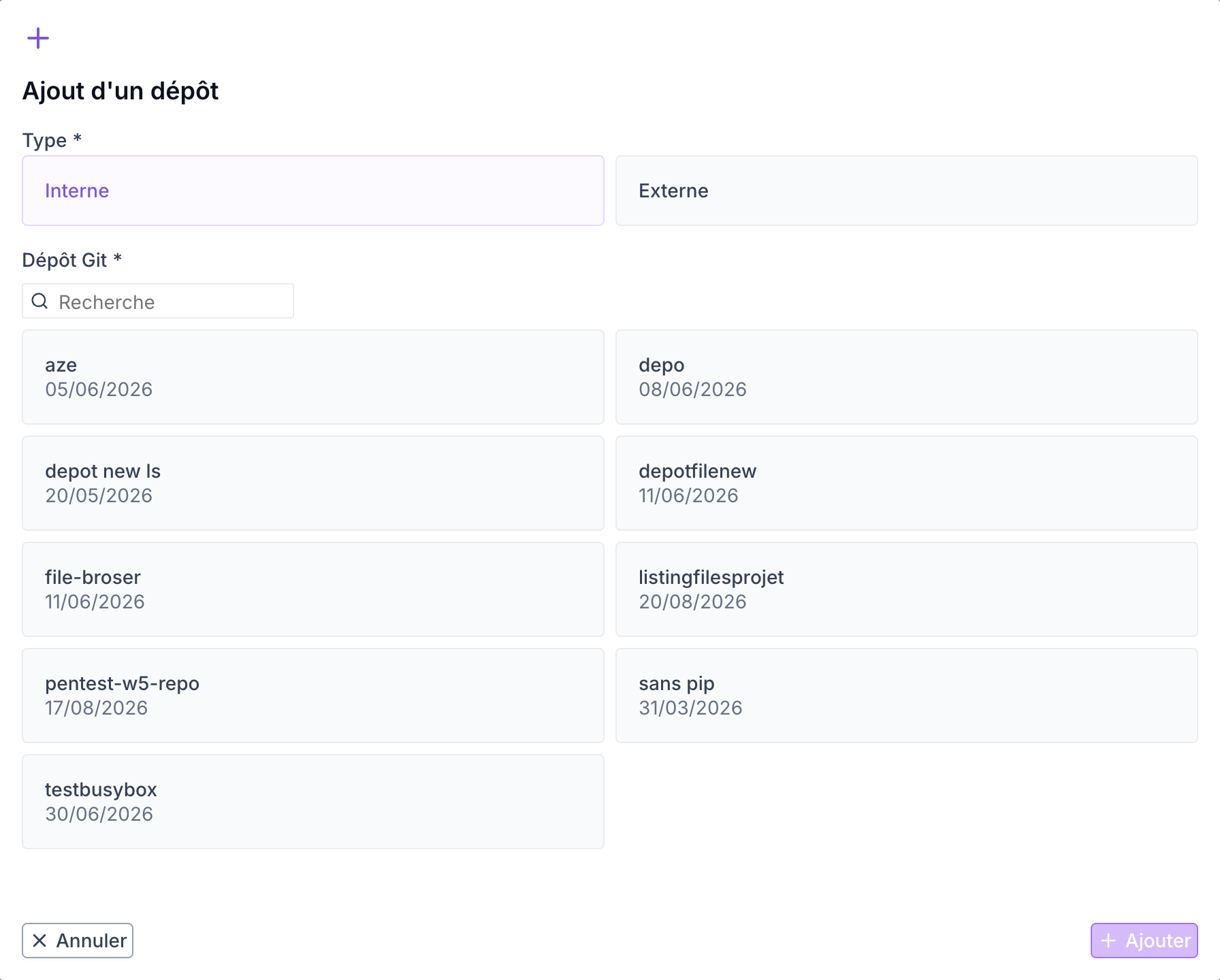
1. Cliquez sur **Ajouter**, puis choisissez le type **Externe**.
2. Saisissez l'**URL SSH** du repository (ex. `git@gitlab.com:mon-org/mon-repo.git`). La connexion est testée automatiquement.
3. Suivez le guide affiché sous le champ : dans GitLab, ouvrez **Settings > Repository > Deploy Keys**, cliquez sur **Add new key**, nommez la clé, puis collez la clé publique Cleyrop obtenue avec le bouton **Copier la clé SSH**.
4. Cliquez sur **Tester la connexion**. Si le test réussit, cliquez sur **Ajouter**.
{% hint style="info" %}
Si GitLab affiche « Fingerprint sha256 has already been taken », la clé Cleyrop est déjà connue de votre instance GitLab : retrouvez-la dans **Privately accessible deploy keys** et activez-la sur votre repository.
La clé publique Cleyrop est aussi consultable à tout moment depuis le menu utilisateur, entrée **Clés SSH**, section **Clé SSH - La Fabrique**.
{% endhint %}
{% hint style="warning" %}
**GitHub** : la clé publique Cleyrop ne peut être ajoutée qu'à un seul repository GitHub, car GitHub refuse une même clé de déploiement sur plusieurs repositories. Vous ne pouvez donc lier qu'un seul repository GitHub sur la plateforme. GitLab n'est pas concerné.
{% endhint %}
### Repository public
Aucune Deploy Key n'est nécessaire.
1. Cliquez sur **Ajouter**, puis choisissez le type **Externe**.
2. Saisissez l'**URL HTTPS** du repository (ex. `https://gitlab.com/mon-org/mon-repo.git`).
3. Si le test de connexion réussit, cliquez sur **Ajouter**.
### Gestion des erreurs
| Erreur | Cause | Solution |
| ------------------------------------------------------------ | ------------------------------- | ---------------------------------------------------------- |
| « Nous ne sommes pas parvenus à accéder à votre repository » | Clé SSH non ajoutée ou invalide | Vérifiez que la Deploy Key est bien configurée dans GitLab |
| « Ce format n'est pas accepté » | URL mal formée | Utilisez une URL SSH (`git@…`) ou HTTPS complète |
| « Ce repository ne contient aucun tag » | Repository sans tags Git | Créez au moins un tag ou utilisez une branche |
***
## Utiliser un dépôt dans une App
Un dépôt, interne ou externe, sert de source de build pour les images d'une App ou d'un Tool.
1. Depuis la fiche de votre App, ouvrez l'onglet **Registre interne** et cliquez sur **Créer une image**.
2. Dans la section **Repository**, sélectionnez un dépôt déjà lié à l'App, ou cliquez sur **Ajouter** :
* type **Interne** : choisissez un dépôt dans la liste. Seuls les dépôts internes du projet de l'App sont proposés, quel que soit leur responsable ; le bouton **Créer un dépôt** permet d'en créer un nouveau.
* type **Externe** : déclarez le repository comme décrit ci-dessus.
3. Poursuivez la configuration de l'image (Dockerfile, branche ou tag, version) : voir [Gérer les images](https://cleyrop.gitbook.io/docs/v4.8/la-fabrique/gerer-les-images.md#creer-et-builder-une-image).
Un même dépôt peut être lié à plusieurs Apps de son projet : une App n'utilise que les dépôts Git de son propre projet. L'onglet **Dépôts Git liés** de la fiche d'une App liste les dépôts utilisés comme source de ses images.
***
## Bonnes pratiques
* Réservez l'édition en ligne aux petits correctifs ; pour un développement suivi, travaillez depuis votre DevSpace.
* Gardez `main` stable : développez sur une branche dédiée et utilisez des tags Git pour les images de production.
* Transférez vos dépôts avant de quitter un projet, afin que les Apps qui en dépendent restent reconstructibles.